
Домашняя страница
Выбор редакции

Интересные статьи
-
Что такое ASP.NET? - Как это работает? Навыки и карьерный рост - преимущества
-
Что такое язык ассемблера? - Особенности - Преимущества и недостатки
-
Что такое AutoCAD? - Основные понятия и почему вы должны использовать AutoCAD
-
Что такое AWS CloudFront - Концепция и сфера применения - Использование и преимущества
Популярные посты
Рекомендуем
-
Случайный Лесной Алгоритм - Полное руководство по алгоритму случайного леса
-
Случайная ошибка против систематической ошибки - 8 главных отличий (с инфографикой)
-
QUARTILE в Excel (формула, примеры) - Использование функции QUARTILE
-
Переключатель в Excel (пример) - Как вставить опциональную кнопку в Excel?
Популярные за месяц
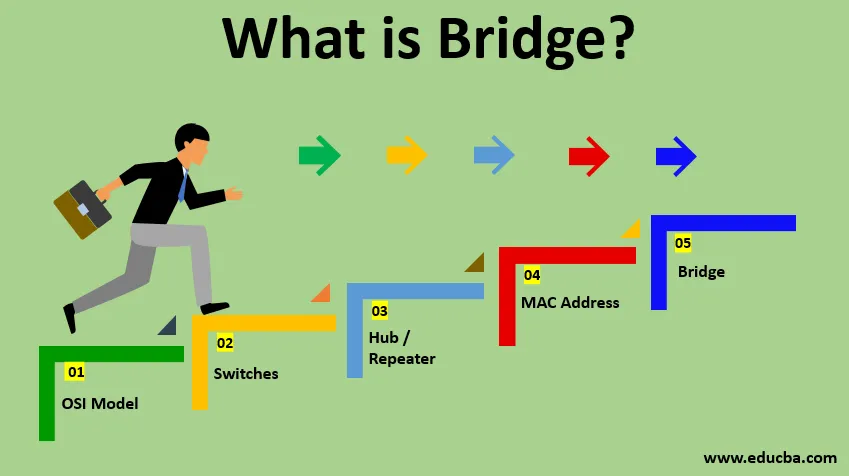
Это руководство к Что такое мост? Здесь мы обсуждаем терминологию и преимущества моста и почему и когда мы его используем.

Это было руководство к Что такое BPO? Здесь мы обсудили концепцию, риск, карьеру, необходимые навыки, преимущества и тип BPO.

Это руководство по переполнению буфера. Здесь мы обсудили определение, предотвращение, память, атаку в переполнении буфера.

Это было руководство к тому, что такое бизнес-аналитика. Здесь мы обсудили работу и преимущества бизнес-аналитики.
В этой статье мы обсудим, что такое CATIA с определением, а также объясним, почему мы должны использовать CATIA и каковы ее преимущества.

Это было руководство к тому, что такое C. Здесь мы обсудили работу и преимущества C. Также, как и где это может помочь в карьерном росте.

Это руководство к тому, что такое CIDR. Здесь мы обсудим, как работает CIDR и примеры, чтобы найти диапазон IP-адресов в деталях.
Руководство по Что такое CentOS? Здесь мы обсудили Архитектуру, Набор команд, Преимущества, Как изучать CentOS, Область применения в будущем.
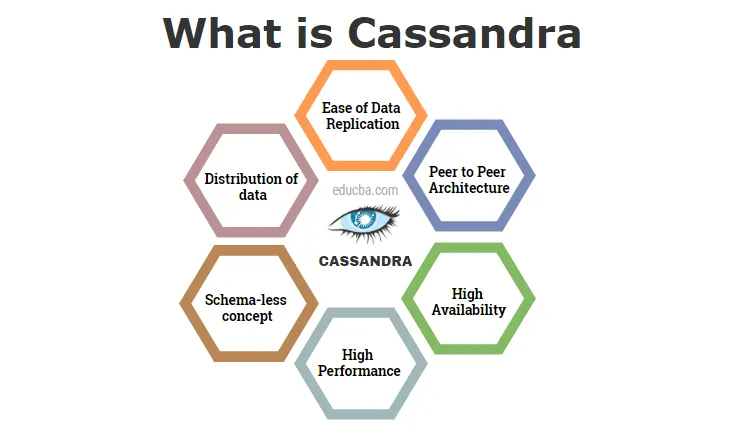
Эта статья была руководством к тому, что такое Кассандра. Здесь мы обсудили необходимые навыки работы и преимущества Cassandra

Эта статья была руководством к тому, что такое CLI. Здесь мы обсудили основные понятия с командами, а также с системными администраторами CLI.

Это было руководство к тому, что такое бизнес-аналитика. Здесь мы обсудили преимущества и преимущества бизнес-аналитики.

Это было руководство к тому, что такое Clickbait. Здесь мы обсудили, почему он используется, плюсы и минусы, а также анализ Clickbait.
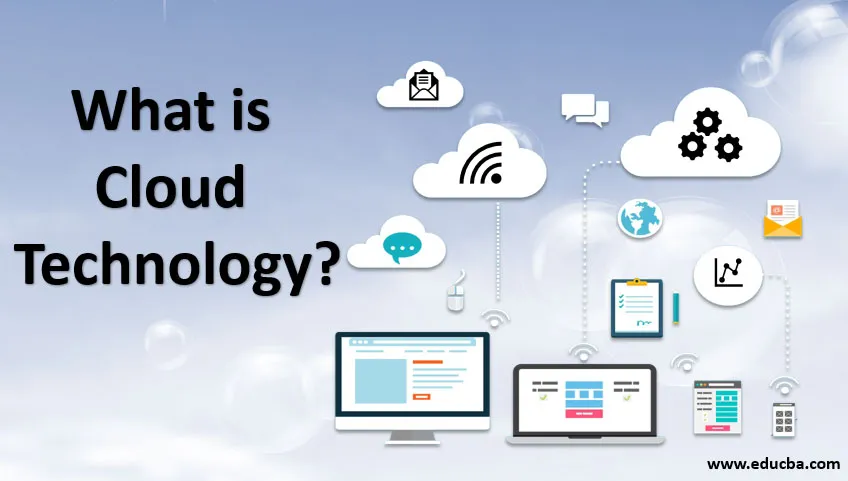
Руководство по Что такое облачные технологии? Здесь мы обсуждаем введение в облачные технологии и их работу, а также преимущества.

Это руководство к тому, что взрыв облака. Здесь мы подробно обсудим, как внедряются облачные решения и преимущества.

Руководство по кластеризации в интеллектуальном анализе данных. Здесь мы обсудили концепции, определения, функции и применение кластеризации в Data Mining.
Руководство по Что такое облачные вычисления. Здесь мы обсудили развертывания, преимущества, услуги, масштаб и карьерный рост и навыки.
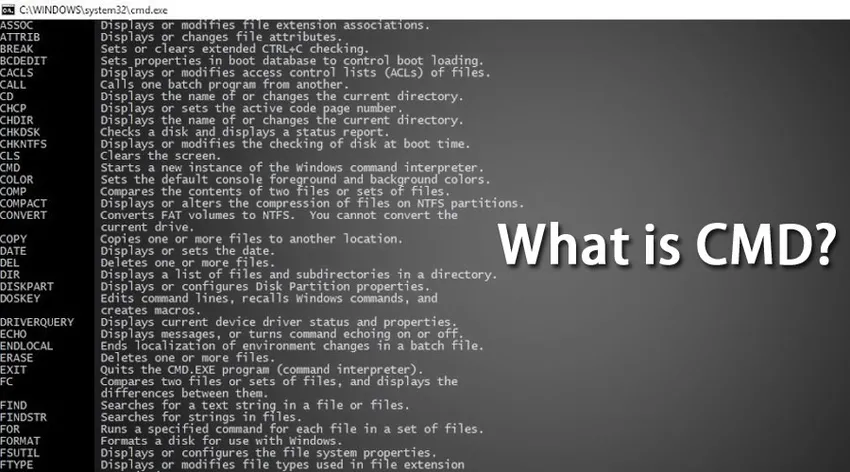
Эта статья была руководством к тому, что такое CMD. Здесь мы обсудили Основные понятия, команды Windows и их использование CMD.
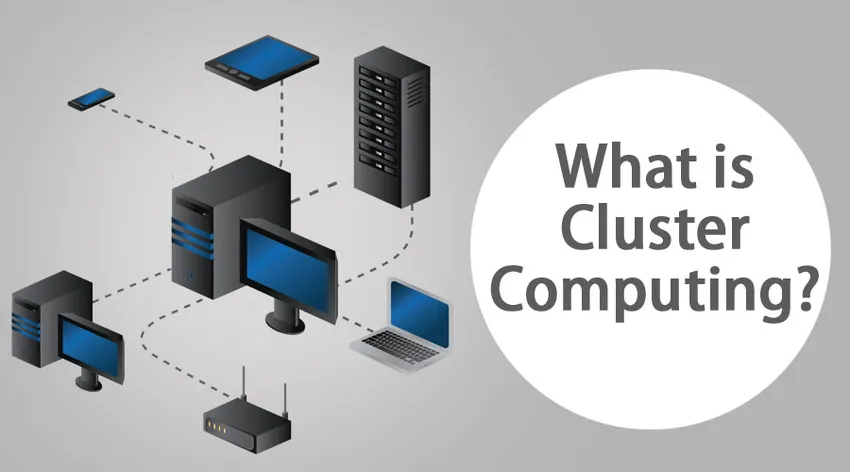
Это было руководство к тому, что такое кластерные вычисления? Здесь мы обсудили основные понятия, преимущества кластерных вычислений.
Руководство к тому, что такое CodeIgniter Здесь мы обсудили понятия, определения, использование и типы с преимуществом CodeIgniter.

Это было руководство к тому, что такое кобол. Здесь мы обсудили Рабочую, Требуемые навыки, Область, карьерный рост и Преимущества COBOL.